
占星学講師の航海士ミライです。
受講生さんやプロの占い師さん等、複数の方から、ホロスコープ作成ソフトのstargazerについて、お尋ねが多くありますので、改めてまとめました!
私ははるばる昔から愛用しており、買い替えのたびにインストールを4回やってます笑
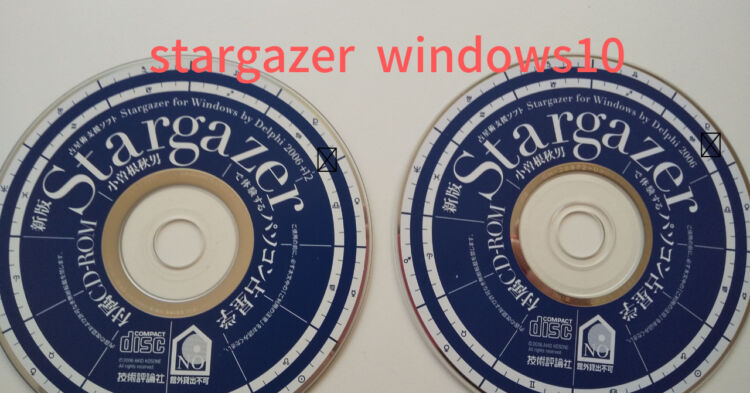
私が最初に入れたのは初版第1刷で(写真右)、2回目に入れたときに手こずり第8刷を買い直し(写真左)、2021年に新しいパソコンに入れ、24年11月にまた新しいパソコンに入れました。
2026年現在では、WIN11が最新になりますが、stargazer公式からのお知らせには、『書籍付属のStargazerにつきましては、Windows8以降には対応とされておらず、動作保証外となります』とありますね、、(泣)
これは、私が出来た方法で、皆様全員がこれで出来るかはわかりませんが、難航している方は参考にしてみてくださいね!
必要なことをざざっと書いていきます!とてもややこしいです!
インストールの大まかな流れ
インストール→(文字化け治す)→アップデート→(ファイルの読み取り専用解除)です。
では、いってみましょう!
※CD-ROMではなくWEBでの無料インストールで使えるstargazerも作成されていますが、
・インストールしたものの開かずという事例がある
・WEB版はハーフサムという手法の表示を削っている(私はハーフサムを使用するので、非常に困る。)
ので、CD-ROM版でのインストールの説明をしてまいります。
➀Stargazerの本を購入する
まずは本を購入します!!付属のCDに、2006+12とあるものを買ってください。
買う版ですが、アイキャッチの写真をご覧ください。古い本(初版第1刷)のCD-ROMは2006とあり、新しい本(初版第8刷)は、2006+12とあります。
2006からのアップデートも出来るのですが、今回は2006+12のインストール→アップデートをしていきます。
※中古でなければ必ず新しいほうになりますのでおすすめです。古本を買う場合は、どちらのCDが入っている本か、確認してご購入ください。
※Amazon、楽天、ブックオフ等、もしくは通販でも実店舗のある古本屋以外でのご購入は詐欺サイトの確率が高いのでお気を付けください。振込一択しかない場合はまず詐欺サイトです。後から振込のみと誘導される場合もございます。(最近あらゆるジャンルに詐欺サイトがありますので本当に危ないです)
※フリマサイトでもよく質問してからご購入することをオススメします。
➁インストールの方法
出版社サイトの、Windows10へのインストール手順どおりにやればできます。
https://gihyo.jp/assets/files/book/2006/4-7741-2887-2/download/howtoInstall_Win10.pdf
ポイントは、一番最初にエクスプローラー画面に移動して、sgwd1202のインストーラー(英文!)を立ち上げることです。
日本語になったら失敗ですから、キャンセルして入れなおしてください!
set upではなく、フォルダを開いて実行です!
ポイントは、必ず、プログラムファイルの下ではないCドライブ内に、sgwdのみのファイルを作成することです。
ユーザーの下あたりは使いやすいと思います。
➂文字化けの治し方
インストールが終わり起動させてみて、一重円か三重円あたりを仮にクリックします。
天体のシンボルがちゃんと出ていますでしょうか?♀とか♂とか。
出ていない場合の操作です。出ていれば④に行ってください。
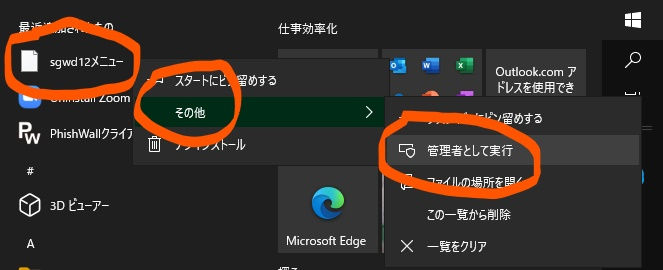
windowsマークをクリックするとsgwd12メニューが出てきます
→右クリック→その他→管理者として実行を選びます。
スターゲイザーの最初の画面が出てきますので、右側にある『基本設定』をクリック。
基本設定の画面に行きましたら、右下にある『全初期化』をクリックします。
→その下にある『設定書き込み』をクリック→『設定保存』
最後に『閉じる』をクリックして終わりです。
④アップデート
ここが一番の難関です(泣) 最近さらに難関になりました(泣)
・まず、スターゲイザー自体を一旦閉じます。
そしてドキドキしながらstargazerホームページを開きます。一度では開かないので、詳細設定という所を開いて、HPを出してください。
(このリンクもしくは、stargazer メンテナンス で検索して、おそらく一番上に、さくらのレンタルサーバ・stargazerのインストール・メンテナンスというページ名で出てきます)
開くときに『この接続は安全ではありません』と出ます。正直怖い……のですが、これはウイルスがあるという意味ではありません。サイトの「通信を暗号化するための証明書」とサイトのアドレスが合っていない、つまり、サイトの設定の問題で出ている警告です。
それに、このサイトには何かを入力する欄がないので、情報を抜き取られる可能性は低いと思われます。もし、カード番号やパスワードなどの入力を求められたら、そこで止めてくださいね。
ここから、プログラム更新のためのファイルをダウンロードします。気になる方はAIに『安全ではないと出るサイトを開きたい。入力する欄はなく、ファイルをダウンロードするだけ』と聞いてみてください。
開いて見ると、文字しかないかなり簡素なページになっているかと思います。
(参考:旧stargazerホームページhttp://stargazer.on.coocan.jp/index.htm ここから現在のホームページに移動しています。)
Stargazer for Windows by Delphi ver.12.02 のアップデート という場所を開いて、一番下にある記事から良く読みながら進めていきます。
(2006.1 からver.12.02へのアップデート、という項目は、初版のCDROM用のアップデートです)
書いてある通りにやれば良いのですが、はっきり言ってわかりにくい。
ようは、12.020a・12.020c・12.020d・12.020eを1つずつ順番に、ダウンロード⇒インストールしていきます。
ダウンロードしたあとは、念のため、お使いのセキュリティソフトでファイルをスキャンしてから開くと安心です。
ダウンロード先は、Cドライブ内のsgwd12フォルダにコピー(もしくは移動)して、
右クリック→管理者として実行すれば、ダウンロード完了です!これを繰り返します。
⇒最後にスターゲイザーを起動させ、基本設定⇒ディレクトリ初期化⇒保存を忘れずに!
すると、アップデート完了です!! お疲れ様でした☕
アップデートで「CRCエラー」と出たときは
12.020eなどを実行したときに「CRCエラー」と表示されることがあります。見た目はびっくりしますが、実際にはファイルはちゃんと置き換わっていた、という報告がいくつかあります。
慌てず、次の順番で確認してみてください。
- スターゲイザーを起動して、普通に動くか確かめる
- 動かない、またはおかしい場合は、そのアップデートファイルを右クリック →「管理者として実行」でもう一度実行する
- それでもダメなら、ファイルをダウンロードし直してから、もう一度実行する(ダウンロードの途中でファイルが壊れていることがあります)
アップデートは、a → c → d → e の順番を守るのが大事です。途中を飛ばしたり、順番が入れ替わったりすると、うまく動かない原因になります。
➄stargazerでホロスコープが作成できない場合/読み取り専用の解除
さて、ようやく終わったぞ、ホロスコープ出してみよっ💛となり、3重円ボタンをクリックして出そうとするものの、新しいデータが入れられないということがあります。
基本的操作でひっかかる人もいますが、ホロスコープ作成をするときは、トップページからまず三重円をクリック⇒元々入っているデータを何でもいいので選択⇒データ追加を押すと、元々入っているデータのコピーが出来るので、そこに入れたいデータを入れていきます。そうしようとしても、新しい情報が書き込めない場合です。
エラーメッセージに、フォルダがどうたらとかいう文句が書いてあるのではないかと思います。
ようはパソコンで、sgwdフォルダじたいが書き込み出来ないようになっているのです。
ここからはWindows本体の操作になります。アクセス権限やフォルダのプロパティを変更します。
ネットで、Windows フォルダ 書き込めない と検索すると、トラブルシューティング方法が出てきますので、その通りにしてみてください!
⑥使いやすいように設定しよう!
使っているうちに色々慣れてきて、やりやすいようにやるとと思いますが、私が使っている設定を書いておきます!
最初のメニューのなかの左上あたり、三重円のボタンをクリック。
右側にある、設定0~15まで、15通りの表示設定が出来ます。
設定を変更したいときは、自分で記憶しやすい数字を選び、『設定』を押下。
◎表示設定タブの内容をいじります。
私の場合は、ネイタルとトランジットはデフォルト+ヘッド、セレス、ジュノー、パラス、ベスタ、キロン。プログレスは火星まで+MC。
ユーザー感受点という場所のラジオボタンで、ネイタルのテイル。(これは特殊な設定をしたときなど、バグが出やすいため、おすすめしない先生もいますが、普通にネイタルを読むときは、テイルの見落としがないので、個人的にはおすすめです)
◎座相設定タブをいじります
私の場合は、ネイタル同士のメジャーアスペクトのワイドのオーブを5度、マイナーを同じく2.5度。
タイトは全て1度にしています。
入力出来たら『記憶』を押下すると、書き込めます。後から変える事も出来ます!
さらに私の場合は、もうひとつの設定は、ソーラーアーク(プログレスの手法の1つ)を見る画面にしています。
ソーラーアークをみたい場合は計算設定タブの、進行形式を、ダイレクション黄経にします。
(これは上級者設定だと思いますので、分からない方はスルーしてください!)
使う前に知っておきたい、スターゲイザーの利用条件
スターゲイザーは、基本的に個人が占星術を勉強するためのソフトです。占い師が有料の鑑定で使うことは認められています。
ただし、製作者さんの注意書きによると、ホームページやブログ、講習会などで使う場合は、許可が必要とされています。しかも、申請すれば必ず許可が下りるというわけではないようです。なので、「自分の勉強と鑑定に使うソフト」と考えておくのがいちばん安全です。これから占いを仕事にしたい方、講座やブログで使いたいと考えている方は、ここは必ず押さえておいてください。
利用条件は変わることもあるので、詳しくは製作者さんのサイトの注意書きを確認してくださいね。大事に作られてきたソフトなので、ルールを守って、長く使わせてもらいましょう。
スターゲイザーを使うときの注意点
スターゲイザーで気にする点として、
➀海外のホロスコープは時刻を日本時間に計算して入力する手間がある(基本設定で、どこの時間帯を使うのか予め設定をするシステムです。デフォルトが日本時間ですが、世界標準時を選択することも可能です。)
➁コンポジットや海外のホロスコープを作成するとバグが出るときがある
➂キロンが概算値なので注意してください
普通に見る分にはそれほど困らないかもしれませんが、念のため。。
気になる時は必ず、複数の方法で数値をチェックすると良いと思います。これは、stargazer以外についても言えることです。
よくある質問
Q. Windows11でも使えますか?
公式には、Windows8以降は動作保証外とされています。ただ、この記事の手順でWindows10・11にインストールして使っている人は多いです。私も今、Windows11で使っています。「保証はないけれど、手順どおりにやれば動くことが多い」と思っておいてください。
Q. Macやスマホでは使えますか?
スターゲイザーはWindows専用のソフトなので、Macやスマホにはそのままではインストールできません。Macの場合、Mac上でWindowsを動かすソフトを使えば動く可能性はありますが、動作保証はもちろんありませんし、手間もかかります。これから買う方は、Windowsのパソコンで使う前提で考えてください。
Q. 本が手に入りません。どこで買えますか?
新品はほぼ手に入らないので、Amazonや楽天、ブックオフなどで中古を探すことになります。上の「①Stargazerの本を購入する」に書いたとおり、怪しい通販サイトには気をつけてくださいね。
Q. どうしてもインストールできません。ほかに方法はありますか?
ホロスコープを作るだけなら、無料で使えるastrodienst(Astro.com)という海外のサイトがあります。使い方は、こちらの記事で詳しく解説しています。
自分のホロスコープを作成してみよう!~astrodienst(astro.com)の使い方 徹底解説~
ただ、スターゲイザーにしかない機能(時期計算表など)もあるので、本格的に学びたい方は、やっぱりスターゲイザーが入るとうれしいですね。
インストールできたと仮定して…これにて、貴方の素敵なホロスコープライフが約束されました(笑)!
つぎwindowsが新しくなったら、もう使えないのではないか?などと心配です。。
こんな素晴らしいホロスコープソフトは他にありません!新しいの作って欲しいです‥(切望)