
astrodienst(アストロディーンスト)の設定方法
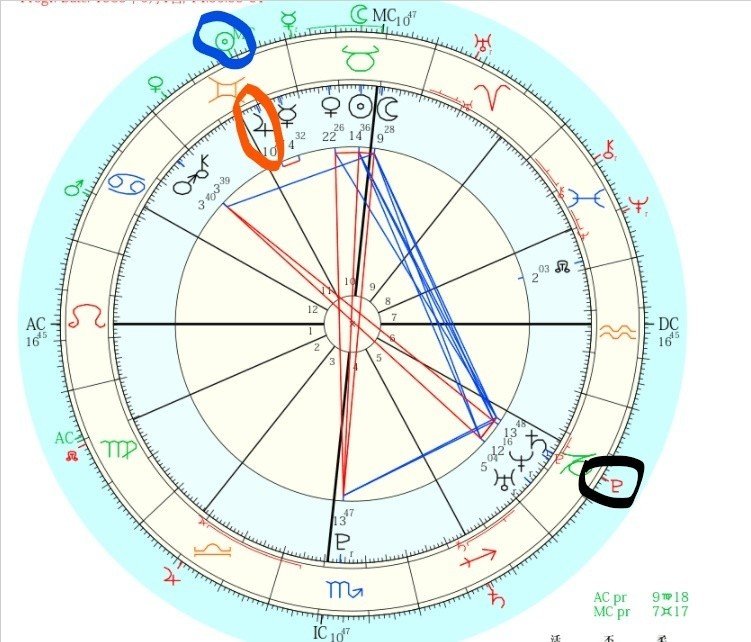
西洋占星術をかじったことのある人ならば、初学者からプロの方まで、だいたいの方が知っていると思われる、アストロディーンストのご紹介をします!精度の高いホロスコープが、無料で作成出来ちゃうというスグレモノ♡
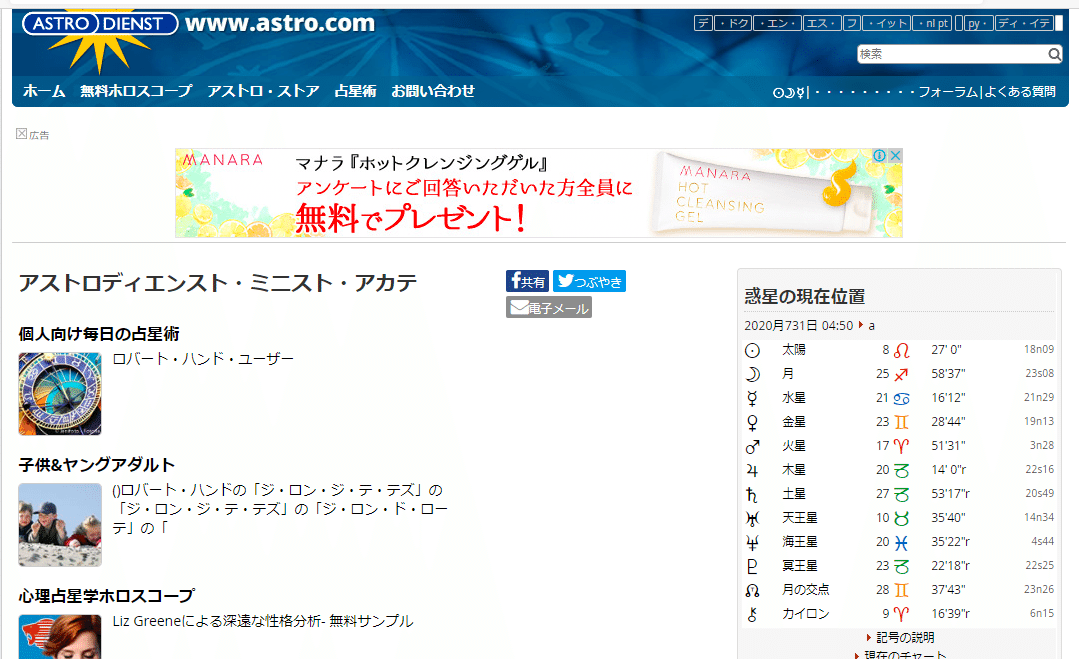
リンク先に飛ぶと、↑のような画面になると思います。
各自、好きなように使用してかまわないのですが、私の場合の初期設定を書きますね。
英語になっている場合は、右上のボタンで言語を日本語にしましょう!
アストロディーンストのロゴの下あたりの、無料ホロスコープのタブのなかにある、出生データによる、さらなるチャート選択を選びます。
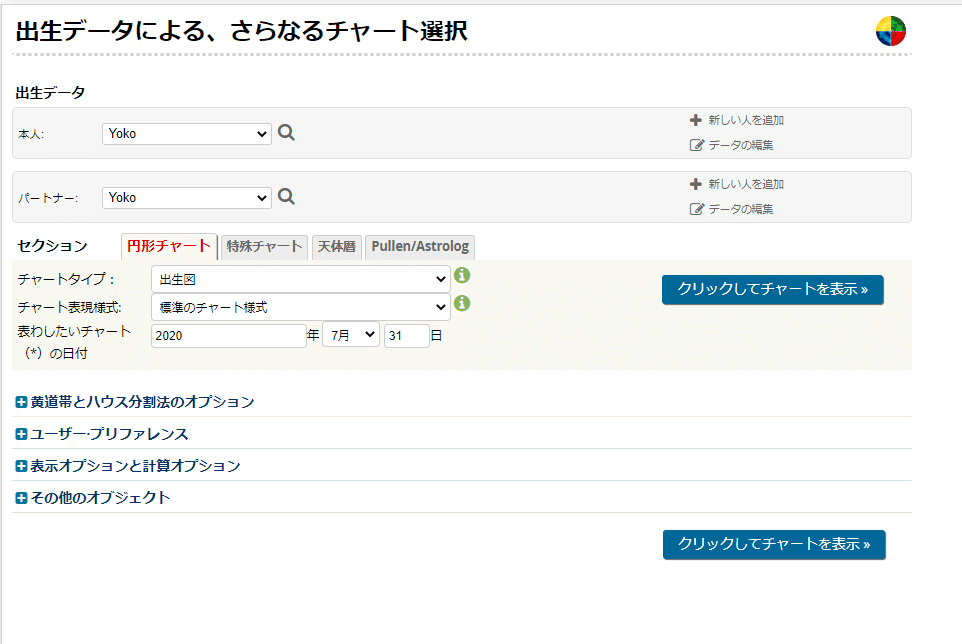
とりあえず一人だけみる感じでいきますので、どちらでもよいので、右上あたりにある+新しい人を追加をクリック。
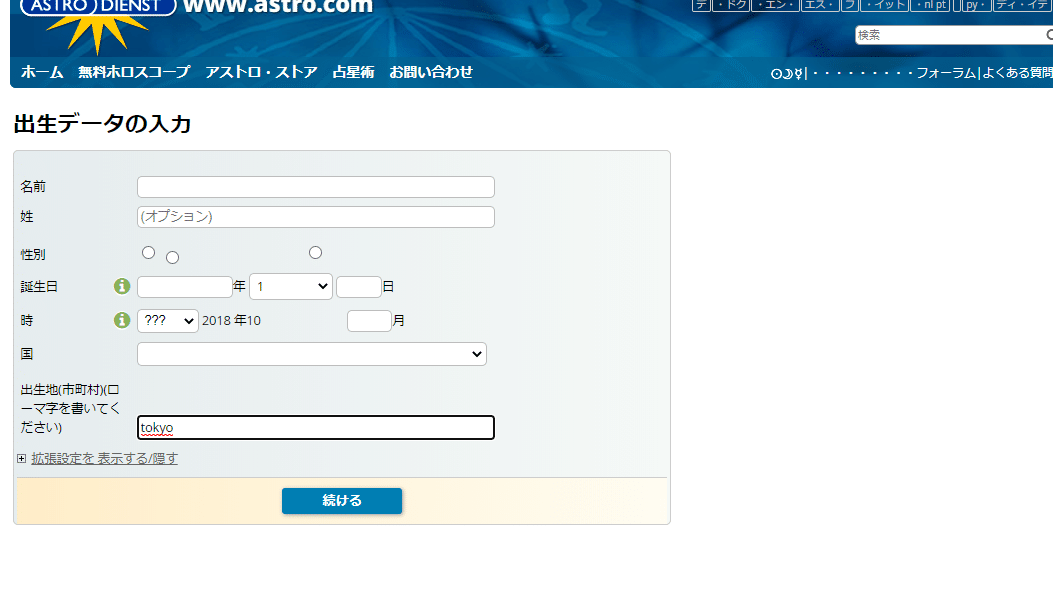
名前、性別、生年月日、時刻、国を入れて、出生地を入れて(市区町村を英語で入れると候補が出てきます)、続けるのボタンを押します!
2枚目の画面に戻りますので、出生データの文字の下あたりの、本人のところに先ほどの入力した名前を選択して、同じ画面の下あたりの、4つ+になっているところを全部開きます。
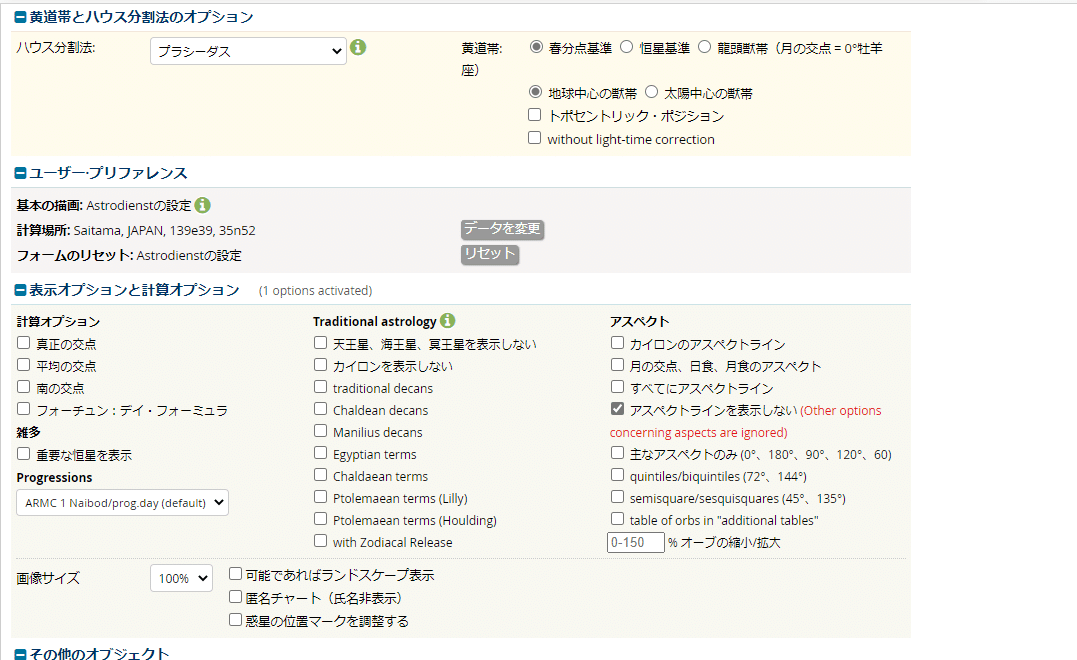
そのなかの一番上、ハウス分割法のところを、プラシーダスというのにしてください。
3番目の枠の中の右のほうの、アスペクトラインを表示しないをチェック。
(アスペクトラインが出ていると意外と邪魔なので。入れたい方はチェックせずそのままで。)
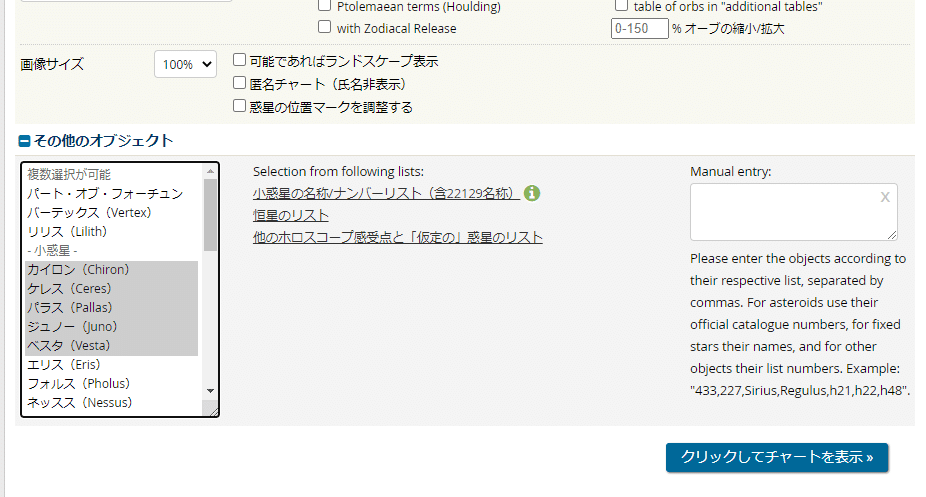
小惑星等を読む場合は、4番目の枠の中の、該当する天体を選んで、ctrl+左クリック。(小惑星を読まないならば、この作業はしなくてよいです)、クリックしてチャートを表示をクリックしますと、
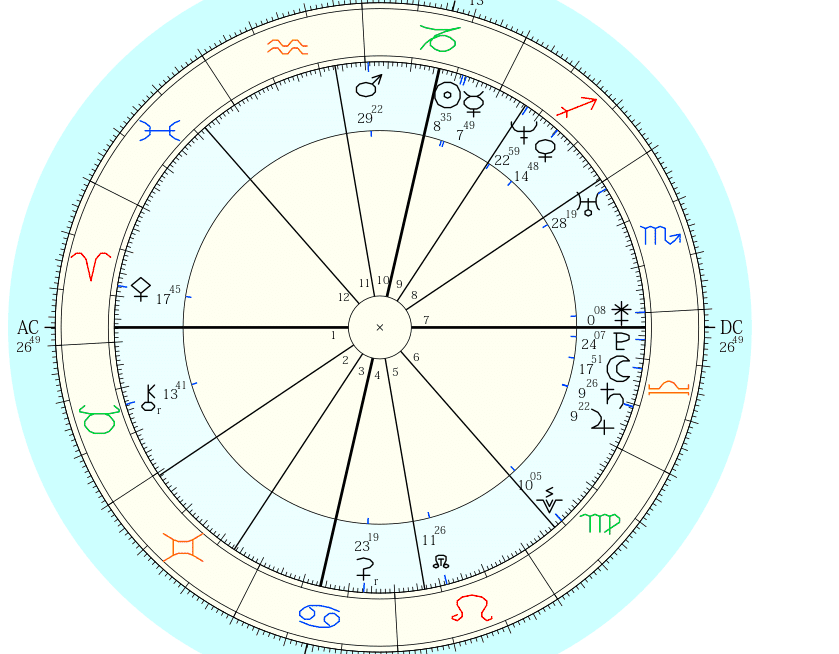
はい、出来上がり!!
astrodienst設定方法、動画版のほうが良い方はこちら↓
いま一番人気のアプリastrogoldについて
普通に使用するぶんには問題ないと思います。基本的に使用したい機能が揃っていますし、なんといっても綺麗です!
アストロディーンストは、ブラウザの情報をスマホで見ている感じになりますが、こちらはそもそもがスマホ用のアプリなので、視認性が抜群です!
しかし少し注意点がございます。まず、appleのアプリとandroidのアプリでは、かなり金額が違います!
機能も少し違うとの声があります(私はandroidしかわからないため、確認していないのですが)
そして、ここが重要だと思うのですが、バグ等があった場合の問い合わせ先はオーストラリアです。日本語通じません。わりと高いお金を出しているのに、です!
astrogoldで出来る事は、だいたいastrodienstでも出来る。
しかも、astrodienstは無料です。巷のホロスコープサイトやソフトはだいたい、astro.comからデータを買っていることが多いです。商用でなければ全てデータを使用して良いとなっているため、無断使用をしている場合もあると思います。
それなので、既にインストールされている方は、見やすさを使ってどんどん読んでいくのが良いですし、これからの方であれば、いきなりアプリを買わず、まずはastrodienstで色々やってみるのがおすすめです。