
占星学講師の航海士ミライです。
受講生さんやプロの占い師さん等、複数の方から、ホロスコープ作成ソフトのstargazerについて、お尋ねが多くありますので、改めてまとめました!
私ははるばる昔から愛用しており、買い替えのたびにインストールを4回やってます笑
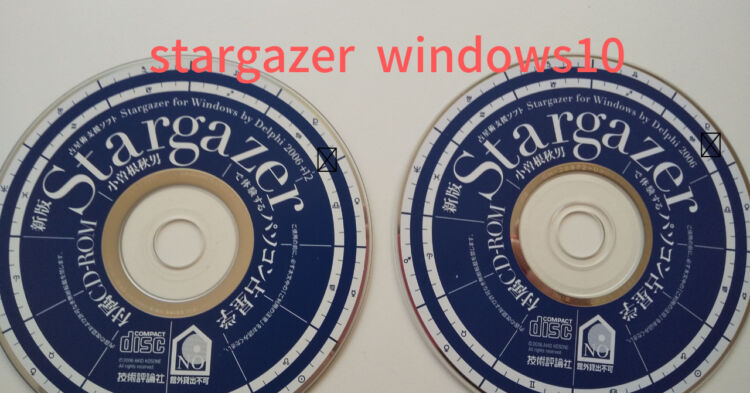
私が最初に入れたのは初版第1刷で(写真右)、2回目に入れたときに手こずり第8刷を買い直し(写真左)、2021年に新しいパソコンに入れ、24年11月にまた新しいパソコンに入れました。
2025年現在では、WIN11が最新になりますが、stargazer公式からのお知らせには、『書籍付属のStargazerにつきましては、Windows8以降には対応とされておらず、動作保証外となります』とありますね、、(泣)
これは、私が出来た方法で、皆様全員がこれで出来るかはわかりませんが、難航している方は参考にしてみてくださいね!
必要なことをざざっと書いていきます!とてもややこしいです!
大まかな流れは、
インストール→(文字化け治す)→アップデート→(ファイルの読み取り専用解除)です。
では、いってみましょう!
※CD-ROMではなくWEBでのインストールで使えるstargazerも作成されていますが、インストールしたものの開かず、、という事例があるのと、WEB版はハーフサム対応をしていないので、CD-ROM版でのインストールの説明をしてまいります。
➀Stargazerの本を購入する
まずは本を購入します!!付属のCDに、2006+12とあるものを買ってください。
買う版ですが、アイキャッチの写真をご覧ください。古い本(初版第1刷)のCD-ROMは2006とあり、新しい本(初版第8刷)は、2006+12とあります。
2006からのアップデートも出来るのですが、今回は2006+12のインストール→アップデートをしていきます。
※中古でなければ必ず新しいほうになりますのでおすすめです。古本を買う場合は、どちらのCDが入っている本か、確認してご購入ください。
※Amazon、楽天、ブックオフ等、もしくは通販でも実店舗のある古本屋以外でのご購入は詐欺サイトの確率が高いのでお気を付けください。振込一択しかない場合はまず詐欺サイトです。後から振込のみと誘導される場合もございます。(最近あらゆるジャンルに詐欺サイトがありますので本当に危ないです)
※フリマサイトでもよく質問してからご購入することをオススメします。
➁インストールの方法
出版社サイトの、Windows10へのインストール手順どおりにやればできます。
https://gihyo.jp/assets/files/book/2006/4-7741-2887-2/download/howtoInstall_Win10.pdf
ポイントは、一番最初にエクスプローラー画面に移動して、sgwd1202のインストーラー(英文!)を立ち上げることです。
日本語になったら失敗ですから、キャンセルして入れなおしてください!
set upではなく、フォルダを開いて実行です!
ポイントは、必ず、プログラムファイルの下ではないCドライブ内に、sgwdのみのファイルを作成することです。
ユーザーの下あたりは使いやすいと思います。
➂文字化けの治し方
インストールと初期設定が終わったら、一度三重円ボタンあたりをクリックしてみてください。
インストールが終わり起動させてみて、一重円か三重円あたりを仮にクリックします。
天体のシンボルがちゃんと出ていますでしょうか?♀とか♂とか。
出ていない場合の操作です。出ていれば④に行ってください。
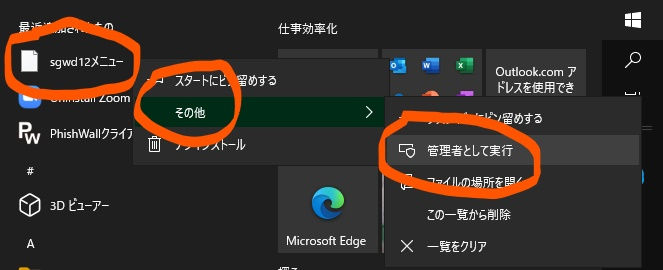
windowsマークをクリックするとsgwd12メニューが出てきます
→右クリック→その他→管理者として実行を選びます。
スターゲイザーの最初の画面が出てきますので、右側にある『基本設定』をクリック。
基本設定の画面に行きましたら、右下にある『全初期化』をクリックします。
→その下にある『設定書き込み』をクリック→『設定保存』
最後に『閉じる』をクリックして終わりです。
④アップデート
ここが一番の難関です(泣) 最近さらに難関になりました(泣)
製作者様サイトにて、バージョンのアップデートの素材が置かれているのですが、
サイトを開くと『この接続は安全ではありません』と出ます。正直怖い、のですが、
ここのサイトは何かを入力する箇所がないので、何かを抜き取られるという可能性は低いと思われます。
ここからプログラム更新のためのファイルをダウンロードすることになるのですが、
これに関しても、『安全ではないサイト』表示がありますが、ほぼ大丈夫ではあるようです。
気になる方はAIに『安全ではないというサイトを開きたい。何も入力をする欄はないはず。そこにあるファイルをダウンロードするだけ』と検索して聞いてみてください。
ファイルを取得した後は、ご心配であれば、念のためお使いのセキュリティソフトでダウンロードしたファイルをスキャンして確認するなど、ご自身でできる対策を講じられてみてください。
・まず、スターゲイザー自体を一旦閉じます。
そしてドキドキしながらstargazerホームページを開きます。一度では開かないので、詳細設定という所を開いて、HPを出してください。
(このリンクもしくは、stargazer メンテナンス で検索して、おそらく一番上に、さくらのレンタルサーバ・stargazerのインストール・メンテナンスというページ名で出てきます)
開いて見ると、文字しかないかなり簡素なページになっているかと思います。
(参考:旧stargazerホームページhttp://stargazer.on.coocan.jp/index.htm ここから現在のホームページに移動しています。)
Stargazer for Windows by Delphi ver.12.02 のアップデート という場所を開いて、一番下にある記事から良く読みながら進めていきます。
(2006.1 からver.12.02へのアップデート、という項目は、初版のCDROM用のアップデートです)
書いてある通りにやれば良いのですが、はっきり言ってわかりにくい。
ようは、12.020a・12.020c・12.020d・12.020eを1つずつ順番に、ダウンロード⇒インストールしていきます。
ダウンロード先は、Cドライブ内のsgwd12フォルダにコピー(もしくは移動)して、
右クリック→管理者として実行すれば、ダウンロード完了です!これを繰り返します。
⇒最後にスターゲイザーを起動させ、基本設定⇒ディレクトリ初期化⇒保存を忘れずに!
すると、アップデート完了です!! お疲れ様でした☕
➄stargazerでホロスコープが作成できない場合/読み取り専用の解除
さて、ようやく終わったぞ、ホロスコープ出してみよっ💛となり、3重円ボタンをクリックして出そうとするものの、新しいデータが入れられないということがあります。
基本的操作でひっかかる人もいますが、ホロスコープ作成をするときは、トップページからまず三重円をクリック⇒元々入っているデータを何でもいいので選択⇒データ追加を押すと、元々入っているデータのコピーが出来るので、そこに入れたいデータを入れていきます。そうしようとしても、新しい情報が書き込めない場合です。
エラーメッセージに、フォルダがどうたらとかいう文句が書いてあるのではないかと思います。
ようはパソコンで、sgwdフォルダじたいが書き込み出来ないようになっているのです。
ここからはWindows本体の操作になります。アクセス権限やフォルダのプロパティを変更します。
ネットで、Windows フォルダ 書き込めない と検索すると、トラブルシューティング方法が出てきますので、その通りにしてみてください!
⑥使いやすいように設定しよう!
使っているうちに色々慣れてきて、やりやすいようにやるとと思いますが、私が使っている設定を書いておきます!
最初のメニューのなかの左上あたり、三重円のボタンをクリック。
右側にある、設定0~15まで、15通りの表示設定が出来ます。
設定を変更したいときは、自分で記憶しやすい数字を選び、『設定』を押下。
◎表示設定タブの内容をいじります。
私の場合は、ネイタルとトランジットはデフォルト+ヘッド、セレス、ジュノー、パラス、ベスタ、キロン。プログレスは火星まで+MC。
ユーザー感受点という場所のラジオボタンで、ネイタルのテイル。(これは特殊な設定をしたときなど、バグが出やすいため、おすすめしない先生もいますが、普通にネイタルを読むときは、テイルの見落としがないので、個人的にはおすすめです)
◎座相設定タブをいじります
私の場合は、ネイタル同士のメジャーアスペクトのワイドのオーブを5度、マイナーを同じく2.5度。
タイトは全て1度にしています。
入力出来たら『記憶』を押下すると、書き込めます。後から変える事も出来ます!
さらに私の場合は、もうひとつの設定は、ソーラーアーク(プログレスの手法の1つ)を見る画面にしています。
ソーラーアークをみたい場合は計算設定タブの、進行形式を、ダイレクション黄経にします。
(これは上級者設定だと思いますので、分からない方はスルーしてください!)
スターゲイザーで気にする点として、
➀海外のホロスコープは日本時間に計算して入力する手間がある
➁コンポジットや海外のホロスコープを作成するとバグが出るときがある
➂キロンが概算値なので注意してください
普通に見る分にはそれほど困らないかもしれませんが、念のため。。
気になる時は必ず、複数の方法で数値をチェックすると良いと思います。これは、stargazer以外についても言えることです。
とにかくこれにて、貴方の素敵なホロスコープライフが約束されました(笑)!
つぎwindowsが新しくなったら、もう使えないのではないか?などと心配です。。
こんな素晴らしいホロスコープソフトは他にありません!新しいの作って欲しいです‥(切望)